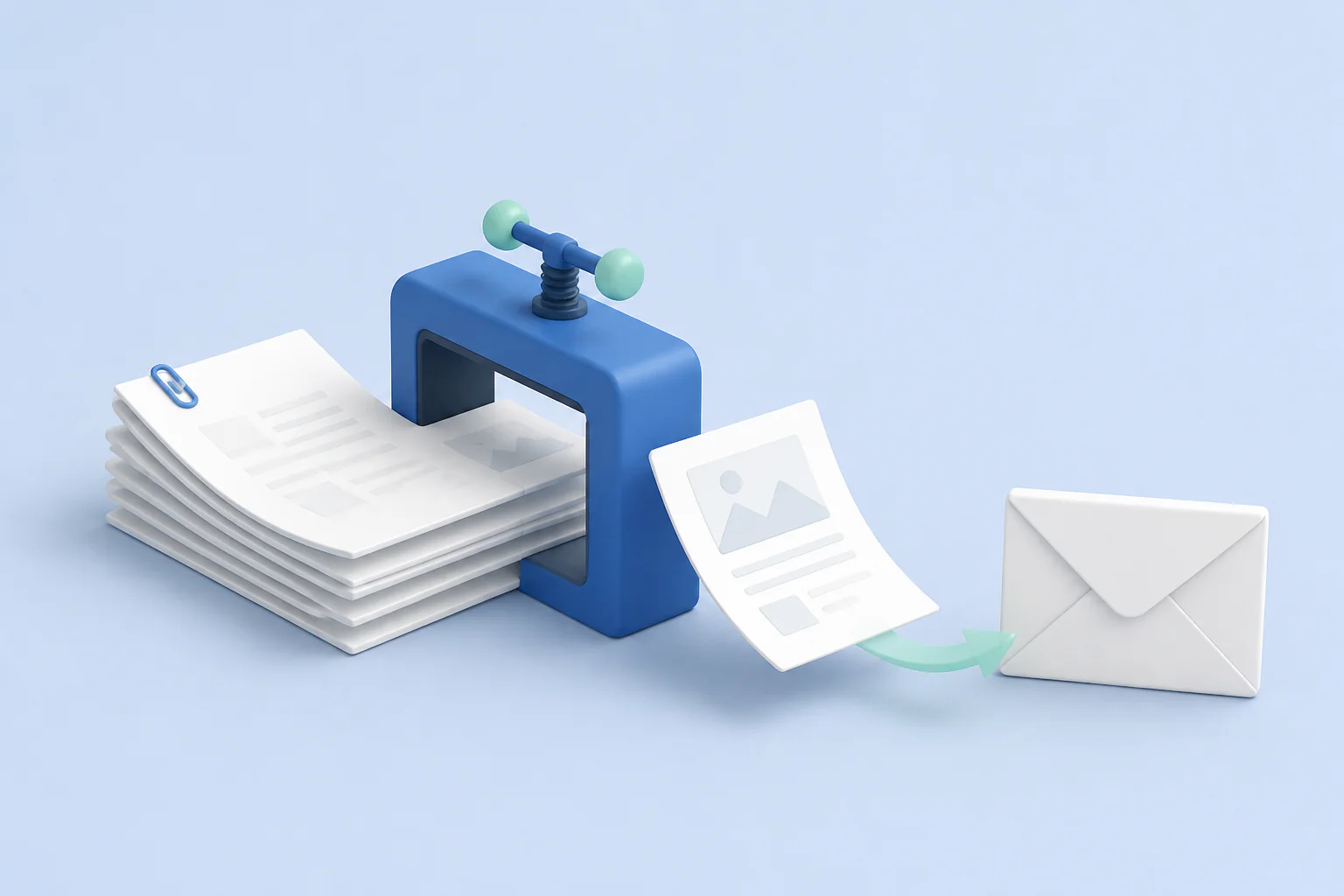
먼저 상대가 안내한 최대 용량을 확인하세요. 메일 서비스와 조직의 보안 정책마다 첨부 한도가 다르기 때문입니다. 전송 과정의 여유를 고려해 한도보다 조금 작은 값을 목표로 잡는 편이 안전합니다.
그렇다고 가장 작은 목표값부터 선택할 필요는 없습니다. PDF 크기는 페이지 수만으로 결정되지 않는데요. 고해상도 사진이나 스캔 이미지가 많으면 크게 줄어들 수 있지만, 이미 최적화된 문서는 같은 설정에서도 변화가 작습니다.
압축이 끝났다면 파일 크기만 보지 말고 결과 PDF를 직접 여세요. 첫 페이지와 마지막 페이지, 작은 글자, 표와 이미지를 차례로 확인합니다. 링크가 있는 문서라면 링크가 그대로 열리는지도 점검하세요.
결국 기준은 용량과 읽기 품질을 함께 만족하는지입니다. 한 번에 원하는 크기가 나오지 않아도 압축된 파일을 다시 줄이지는 마세요. 원본에서 목표 용량이나 품질을 바꿔 다시 압축해야 결과를 비교하기 쉽습니다.
마지막으로 파일 이름을 정리합니다. 받는 사람이 문서의 용도와 버전을 알아볼 수 있는 이름을 쓰고, 같은 이름의 이전 파일과 혼동되지 않는지 확인하세요. 민감한 문서는 수신자와 전송 방법까지 다시 확인한 뒤 첨부합니다.
PDF 압축 작업 순서
- 1
메일 서비스나 제출처가 허용하는 파일 크기를 확인하고 목표값을 정합니다.
- 2
PDF 압축에서 목표 용량을 선택하고 한도보다 조금 작은 값을 입력해 압축합니다.
- 3
내려받은 PDF를 다시 열어 페이지 수, 글자, 이미지와 링크를 확인한 뒤 첨부합니다.
결과를 저장하기 전에 확인할 점
- 표시되는 압축 후 용량이 첨부 한도보다 작은지 확인하세요.
- 사진이 많은 문서는 작은 파일 설정에서 화질 차이가 커질 수 있습니다.
- 암호화되거나 전자서명된 PDF는 원본 보호를 위해 압축하지 않습니다.
PDF 압축에서 자주 생기는 질문
- 목표값을 첨부 한도와 똑같이 입력해도 되나요?
- 메일 시스템이 파일 외의 정보도 함께 계산할 수 있으므로 한도보다 여유 있게 작은 값을 사용하는 편이 안전합니다. 압축 후 파일 정보에서 실제 크기를 다시 확인하세요.
- 압축했는데 파일 크기가 거의 줄지 않아요.
- 이미 최적화된 이미지가 많거나 구조를 유지해야 하는 PDF는 줄어드는 폭이 작을 수 있습니다. 더 작은 파일 설정을 선택하고 결과 화질을 다시 확인하세요.
- 원본 PDF는 바뀌나요?
- 원본은 그대로 두고 압축된 새 PDF를 내려받습니다. 결과 검수가 끝날 때까지 원본을 별도로 보관하세요.