스캔 파일을 합치기 전에 표지, 본문과 첨부 문서의 순서를 먼저 정하세요. 파일 이름을 페이지 순서대로 바꾸거나 별도 목록을 만들어 두면 카드 순서를 맞출 때 누락을 줄일 수 있습니다.
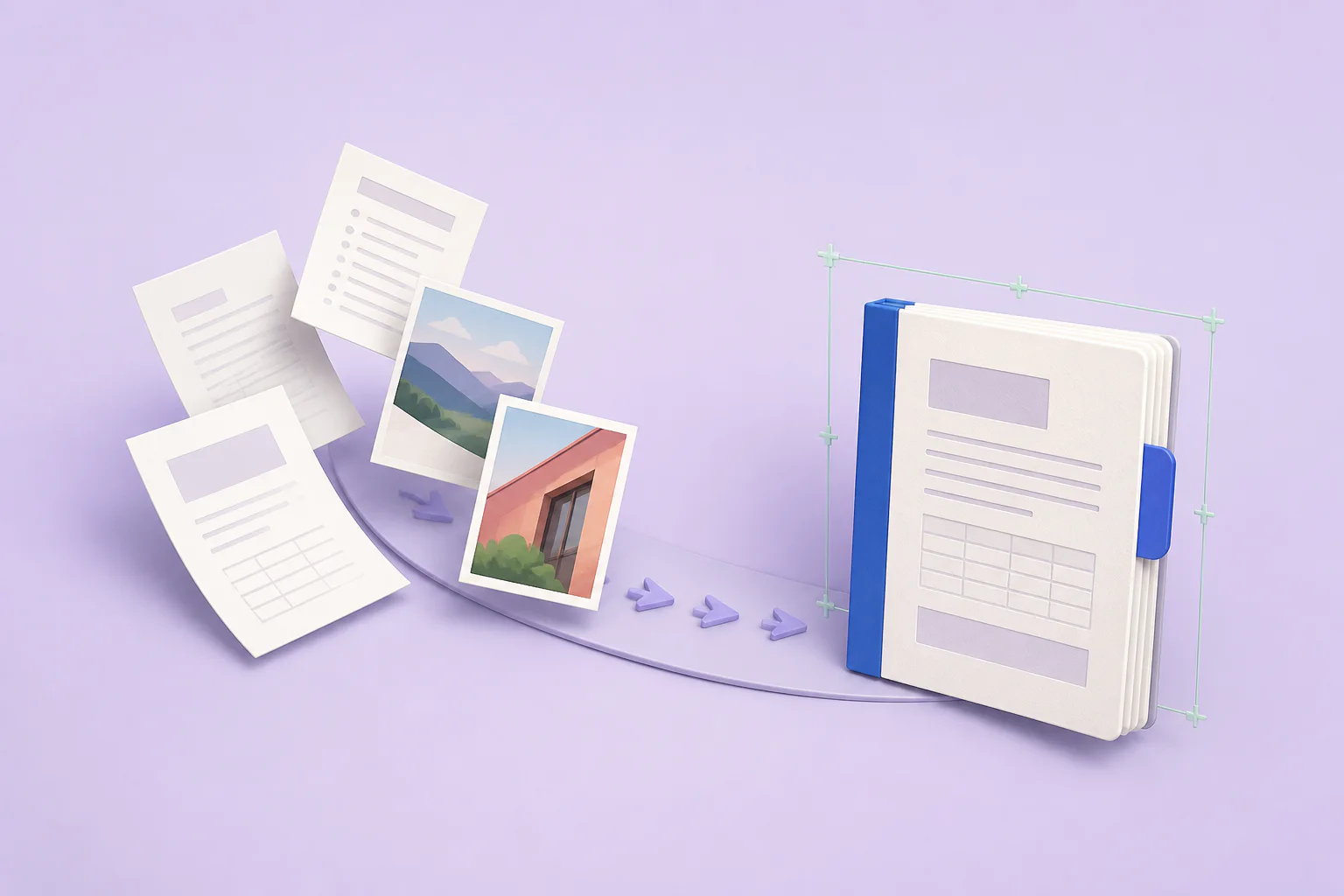
PDF와 JPG·PNG 이미지는 한 목록에서 정리할 수 있습니다. 다만 이미지 방향과 비율이 제각각이면 합친 뒤 페이지가 옆으로 보이거나 여백이 달라질 수 있으므로 미리보기에서 각 파일을 확인하세요.
합치기가 끝나면 전체 페이지 수만 보지 말고 첫 페이지, 파일이 바뀌는 경계와 마지막 페이지를 확인하세요. 원본 파일은 결과 PDF 검수가 끝날 때까지 별도로 보관합니다.
PDF 합치기 작업 순서
- 1
합칠 PDF와 JPG·PNG 파일을 한꺼번에 선택합니다.
- 2
파일 카드를 끌어 표지부터 마지막 페이지까지 순서를 맞춥니다.
- 3
PDF 합치기를 실행하고 내려받은 결과에서 페이지 순서와 방향을 확인합니다.
결과를 저장하기 전에 확인할 점
- 파일은 2~12개, 전체 50MB 범위에서 준비하세요.
- 옆으로 누운 스캔 페이지는 합친 뒤 PDF 회전으로 바로잡을 수 있습니다.
- 같은 페이지를 두 번 선택하거나 필요한 페이지를 빠뜨리지 않았는지 확인하세요.
PDF 합치기에서 자주 생기는 질문
- 이미지와 PDF를 함께 합칠 수 있나요?
- PDF, JPG, JPEG, PNG 파일을 한 목록에 넣고 원하는 순서대로 합칠 수 있습니다. 이미지 방향과 페이지 비율은 결과 PDF에서 다시 확인하세요.
- 페이지 순서를 바꿀 수 있나요?
- 파일 카드를 끌어 순서를 바꿀 수 있습니다. PDF 안의 개별 페이지를 다시 정리해야 한다면 PDF 분할과 합치기를 함께 사용하세요.
- 합친 뒤 페이지 방향이 틀렸어요.
- PDF 회전에서 전체 또는 선택 페이지의 방향을 바꾼 뒤 새 PDF로 저장하세요. 정상 방향인 페이지가 함께 선택되지 않았는지 확인합니다.