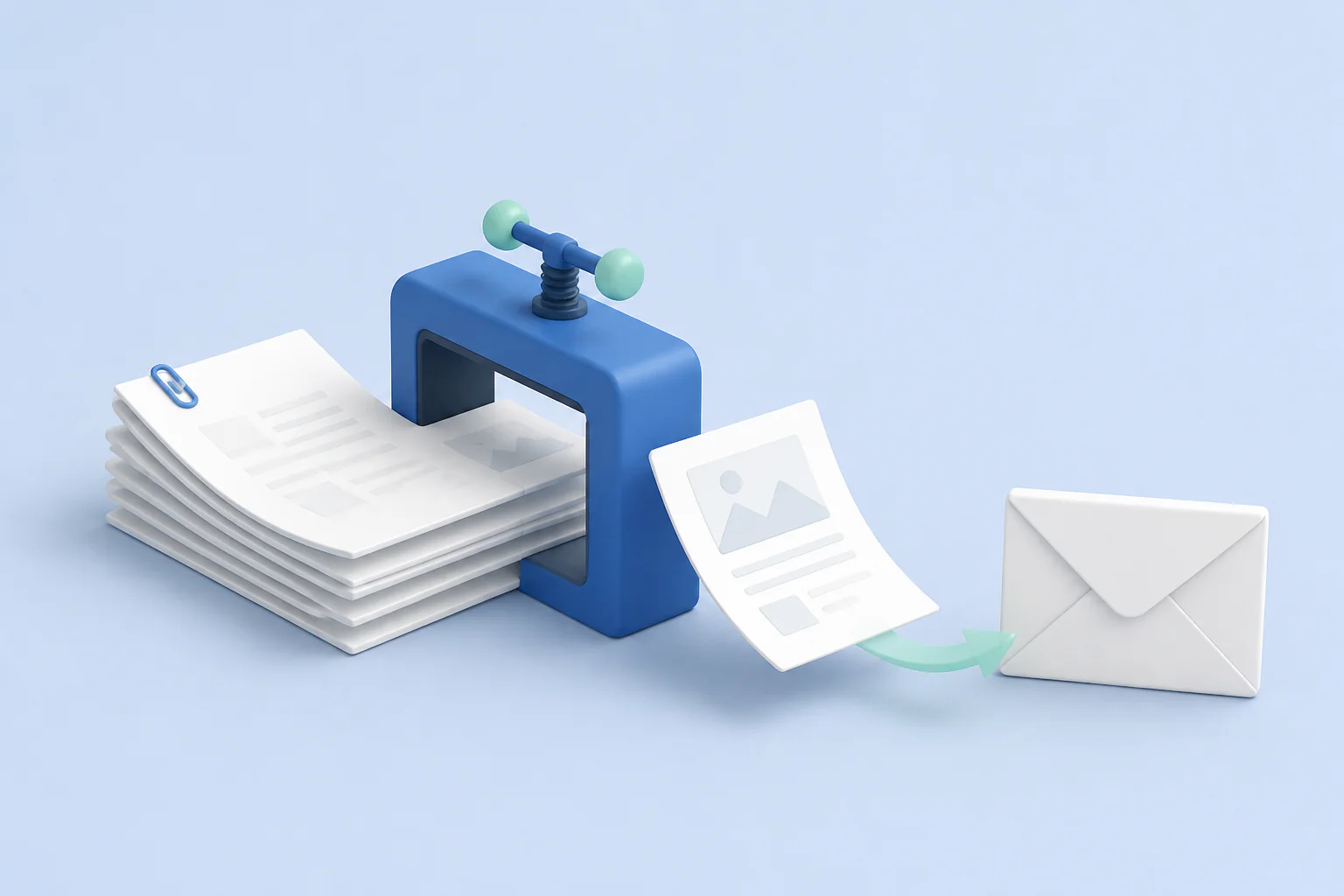
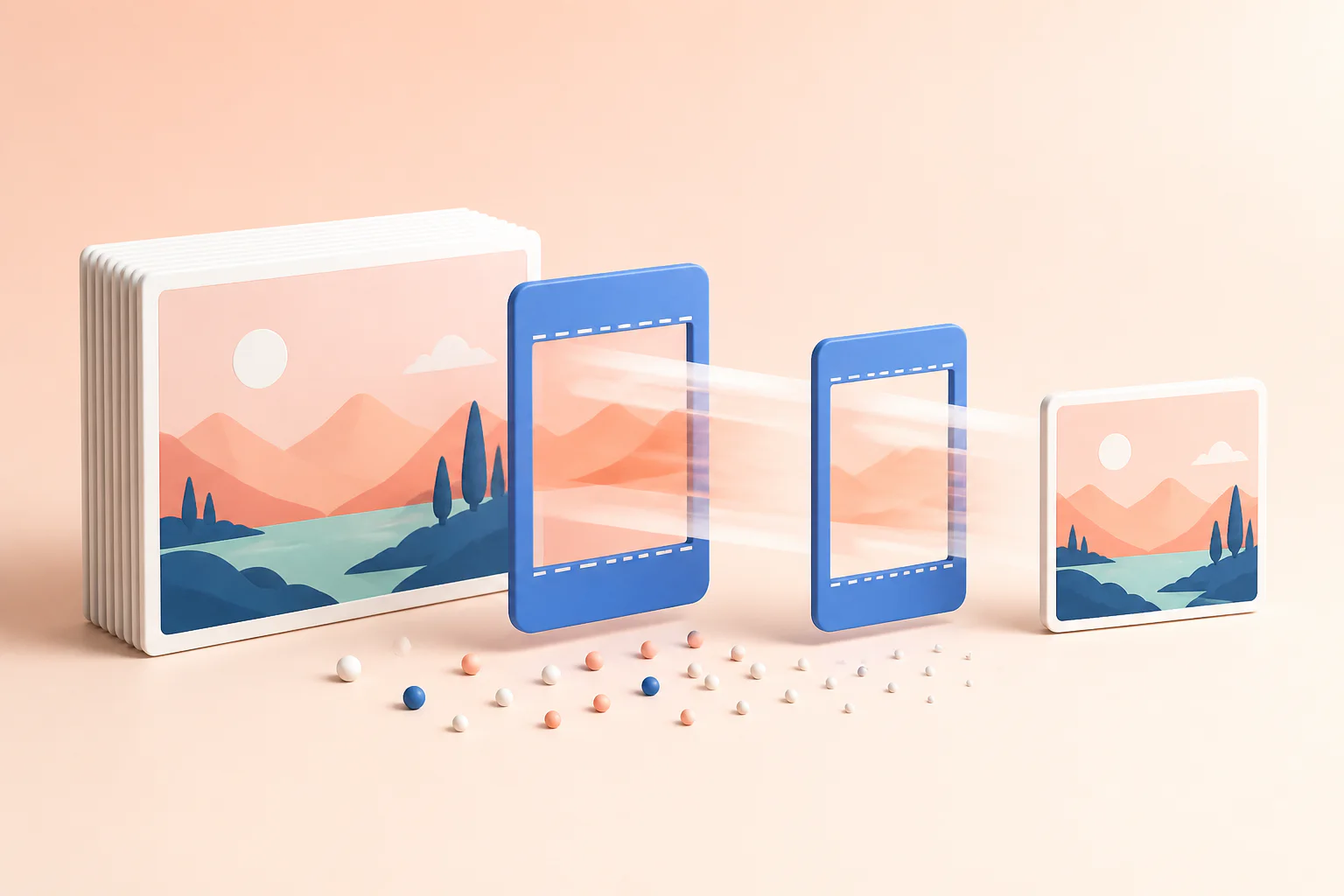
제출처가 요구하는 용량이 1MB 이하라면 목표값을 한도보다 조금 작게 잡는 편이 안전합니다. 파일 정보가 표시되는 방식에 따라 반올림 결과가 달라질 수 있기 때문입니다.
사진 중심 이미지는 JPG나 WebP에서 작아지기 쉽고, 작은 글자나 선이 많은 이미지는 PNG가 더 선명할 수 있습니다. 투명 배경이 필요한 파일은 결과 형식을 바꾸기 전에 배경이 유지되는지 확인하세요.
압축 후에는 파일 크기와 화질을 함께 비교해야 합니다. 얼굴, 작은 글자와 경계선이 중요한 부분을 실제 제출 크기로 확인하고 필요하면 목표 용량이나 긴 변 크기를 조정해 다시 처리하세요.
이미지 압축 작업 순서
- 1
줄일 이미지를 선택하고 현재 크기와 해상도를 확인합니다.
- 2
목표 용량을 선택한 뒤 1MB 또는 제출처가 요구하는 값을 입력합니다.
- 3
압축 결과의 글자, 얼굴과 세부 무늬를 확인하고 저장합니다.
결과를 저장하기 전에 확인할 점
- 투명 배경이 필요하면 결과 형식을 원본 형식으로 유지하세요.
- 사진은 JPG나 WebP가 작아지기 쉽지만 작은 글자가 있는 이미지는 선명도를 확인해야 합니다.
- 결과가 충분히 작지 않으면 긴 변 크기를 낮춰 다시 압축하세요.
이미지 압축에서 자주 생기는 질문
- PNG를 JPG로 바꾸면 더 작아지나요?
- 사진 중심 PNG는 JPG나 WebP로 바꾸면 더 작아질 수 있습니다. 투명 배경은 JPG에서 유지되지 않으므로 원본 형식이나 WebP 결과를 확인하세요.
- 1MB보다 정확히 작게 만들 수 있나요?
- 목표 용량 모드는 입력한 값 이하에서 가능한 높은 품질을 찾습니다. 이미지 내용과 형식에 따라 결과 화질은 달라질 수 있습니다.
- 여러 장을 한꺼번에 압축할 수 있나요?
- 현재 이 작업은 이미지 한 장씩 처리합니다. 각 이미지의 결과 화질과 용량을 확인한 뒤 다음 파일을 선택하세요.