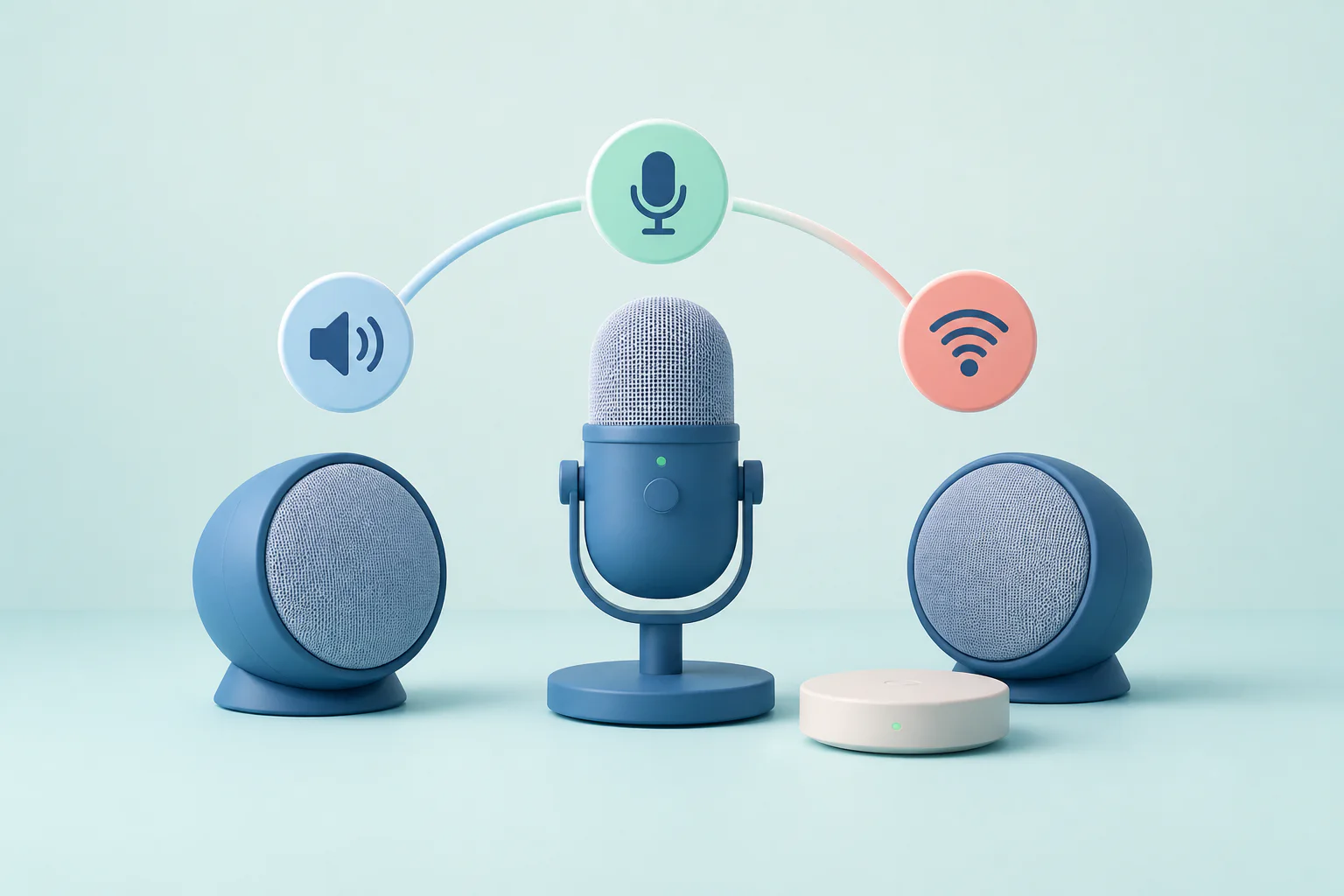
입력 레벨이 움직인다는 사실만으로 상대가 내 목소리를 선명하게 듣는 것은 아닙니다. 평소 회의에서 말하는 거리와 음량으로 테스트해야 실제 환경의 울림, 키보드 소리와 주변 소음을 함께 확인할 수 있습니다.
헤드셋이나 웹캠을 새로 연결하면 운영체제와 회의 앱이 서로 다른 마이크를 선택할 수 있습니다. 브라우저에서 확인한 장치 이름을 기억하고 회의 앱의 입력 설정에서도 같은 장치를 선택하세요.
짧은 녹음을 재생할 때는 말의 시작과 끝이 잘리지 않는지, 목소리가 지나치게 작거나 찢어지지 않는지 확인합니다. 문제가 있으면 마이크 거리와 입력 음량을 조정한 뒤 다시 녹음하세요.
마이크 테스트 작업 순서
- 1
회의에서 사용할 마이크나 헤드셋을 연결하고 마이크 테스트를 시작합니다.
- 2
평소 말하는 거리와 목소리로 말해 입력 레벨이 안정적으로 움직이는지 확인합니다.
- 3
5초 녹음을 재생해 목소리 크기, 잡음과 끊김을 듣고 회의 앱에서 같은 장치를 선택합니다.
결과를 저장하기 전에 확인할 점
- 입력 레벨이 움직이지 않으면 브라우저의 마이크 권한과 음소거 상태를 확인하세요.
- 헤드셋을 다시 연결했다면 회의 앱의 입력 장치가 바뀌지 않았는지 확인하세요.
- 녹음에 울림이 크면 스피커 음량을 낮추거나 이어폰을 사용하세요.
마이크 테스트에서 자주 생기는 질문
- 입력 레벨은 움직이는데 회의 앱에서는 소리가 안 나요.
- 회의 앱이 다른 입력 장치를 선택했을 수 있습니다. 앱 설정에서 테스트한 마이크와 같은 장치를 고르세요.
- 마이크 권한을 실수로 차단했어요.
- 주소창의 사이트 권한에서 마이크를 허용한 뒤 페이지를 다시 열어 테스트하세요. 운영체제의 개인정보 설정에서도 브라우저의 마이크 사용이 허용됐는지 확인합니다.
- 잡음이 많이 들려요.
- 마이크를 입에서 조금 떨어뜨리고 선풍기나 키보드에서 멀리 두세요. 입력 음량이 지나치게 높다면 운영체제나 회의 앱에서 낮춰 보세요.