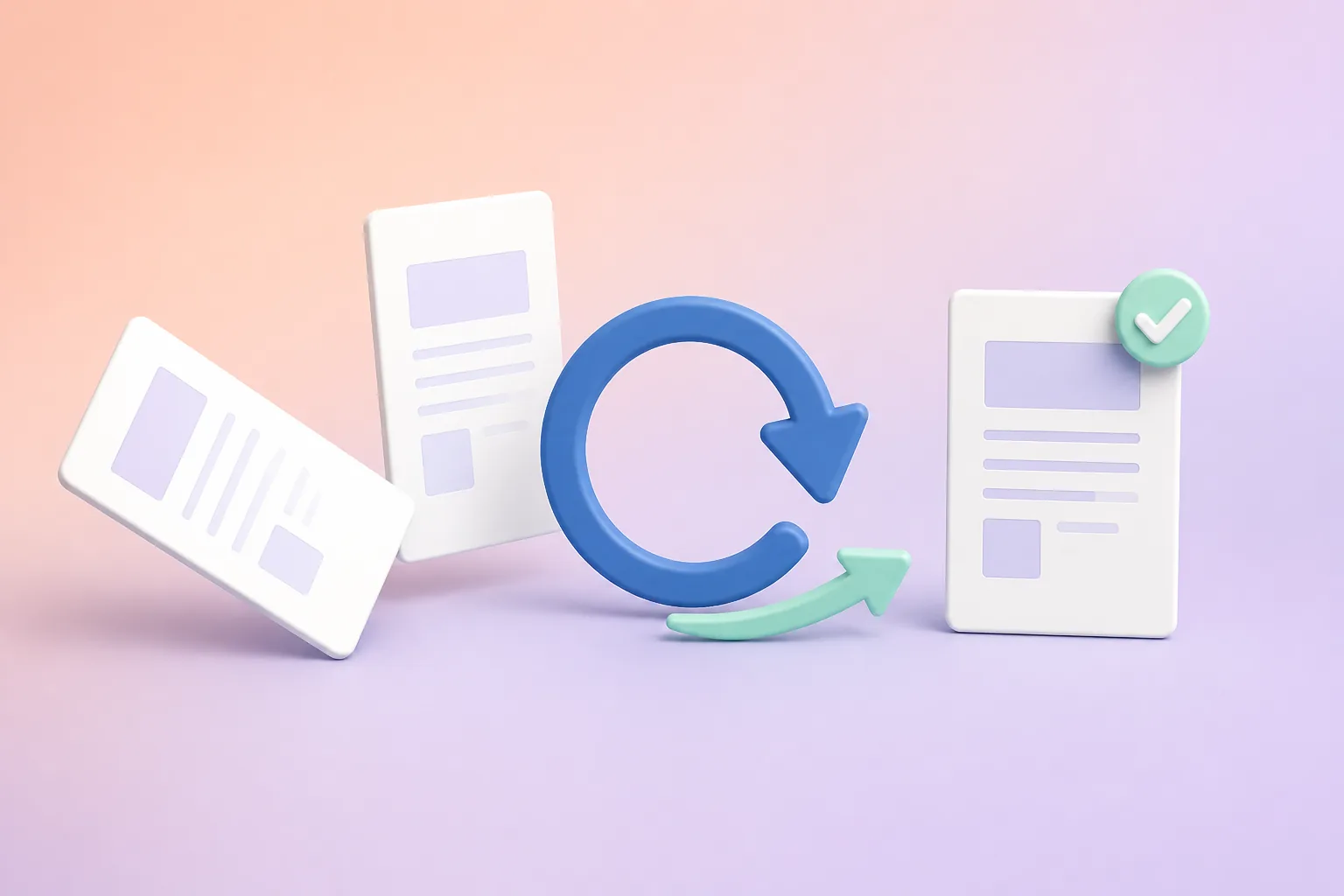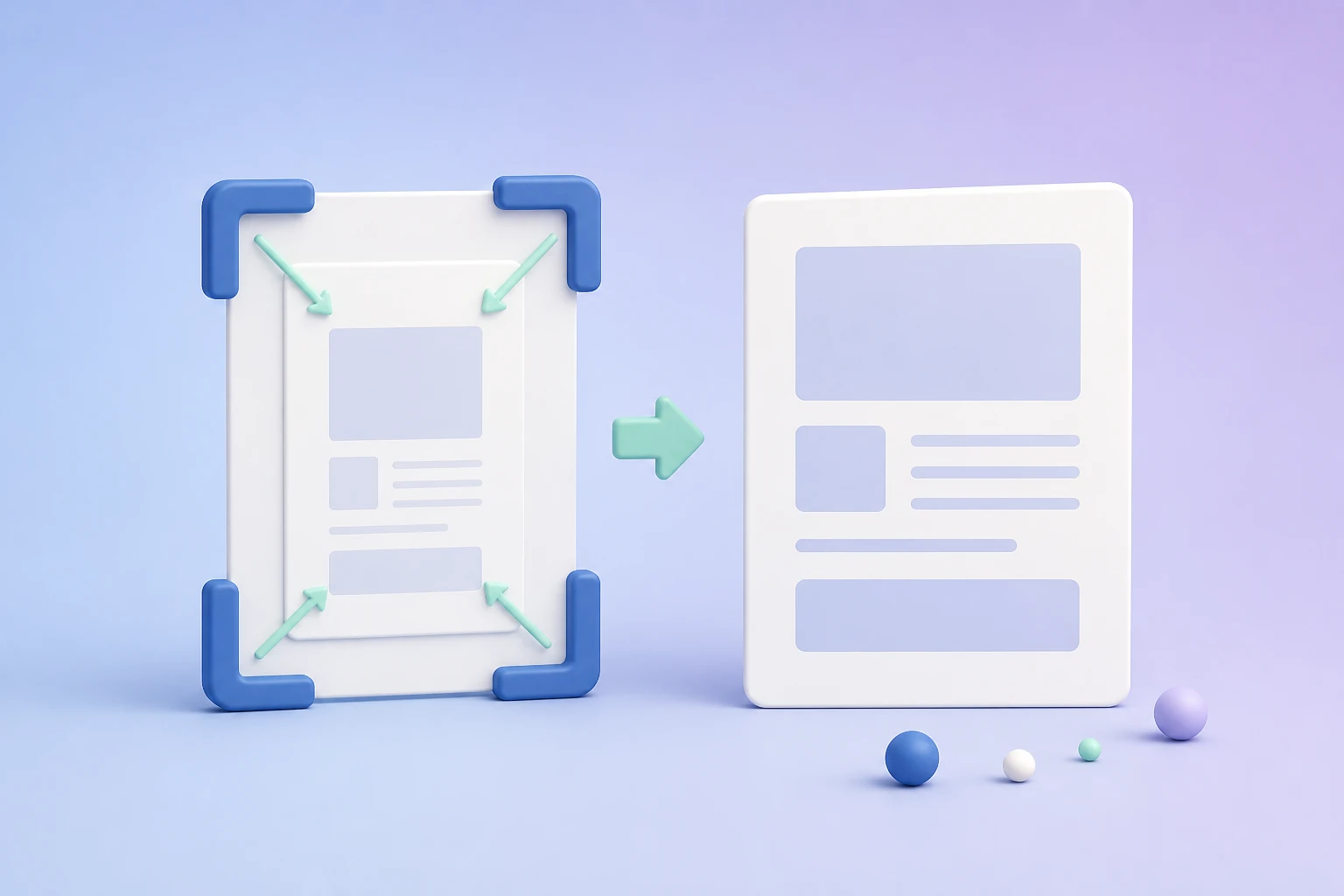
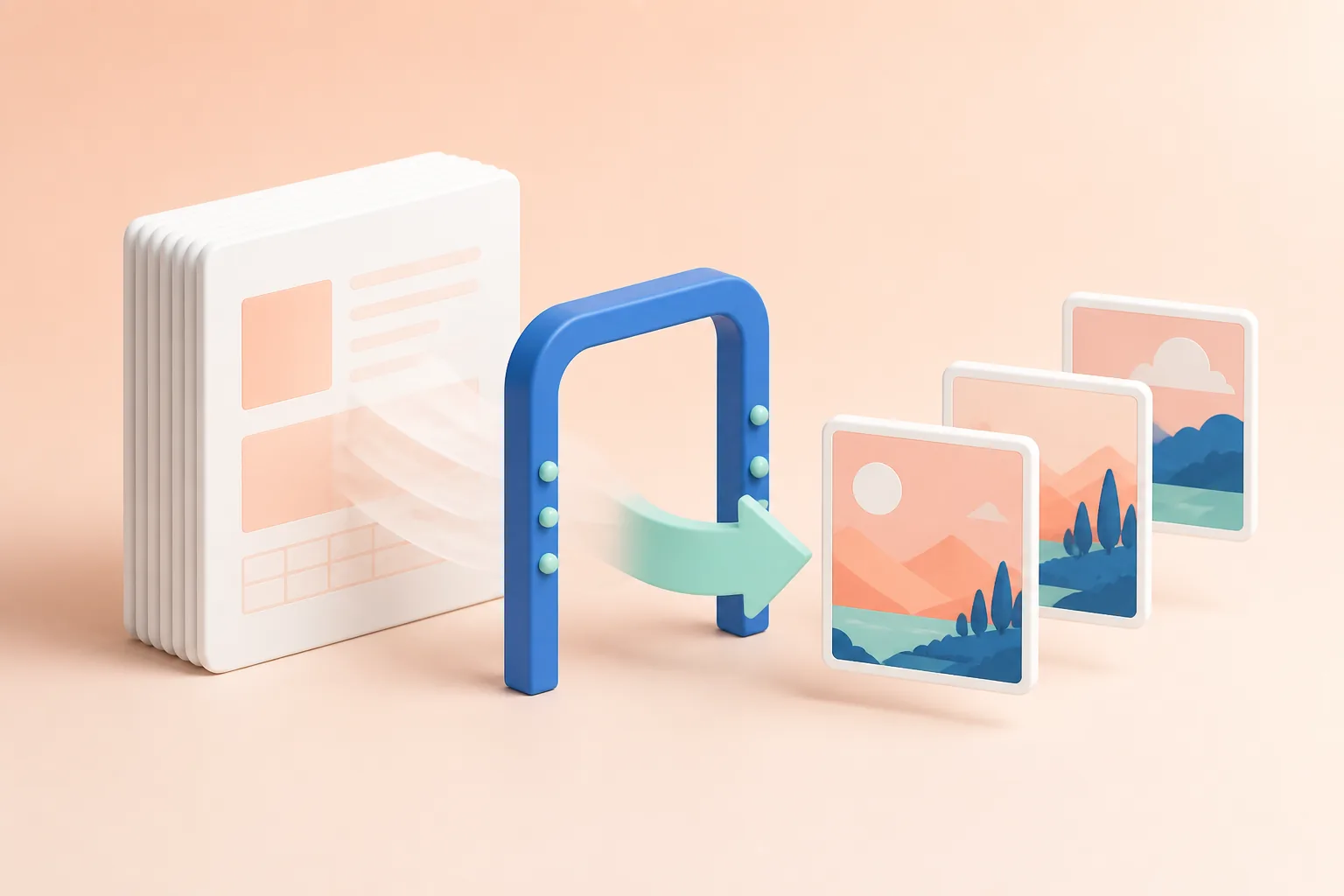
JPG는 사진이 많은 페이지의 파일 크기를 줄이는 데 유리하고, PNG는 글자와 선이 많은 페이지를 선명하게 보존하는 데 유리한 편입니다. 결과 용도에 맞는 형식을 먼저 정하면 다시 변환하는 일을 줄일 수 있습니다.
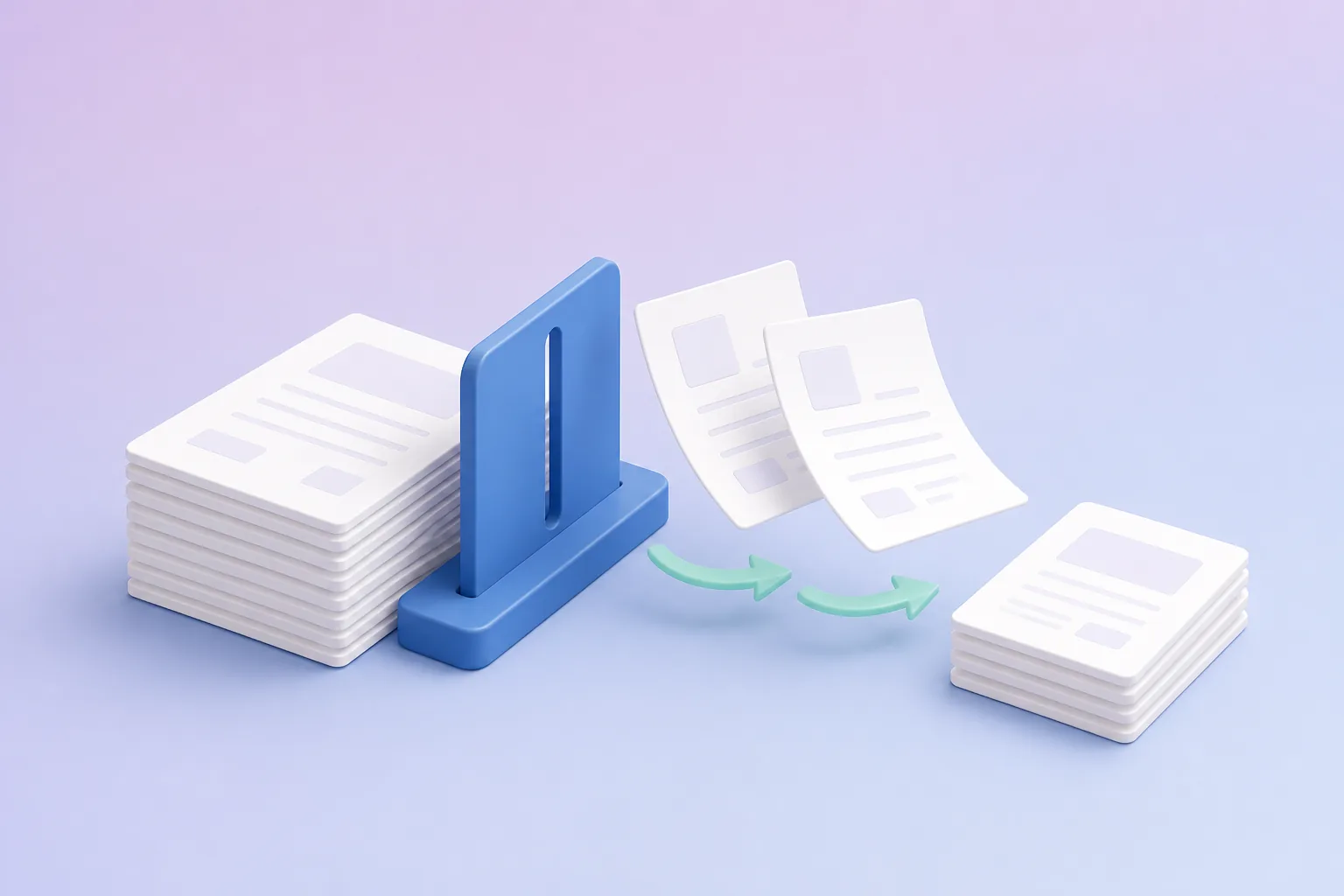
페이지 수가 많으면 이미지 파일 수도 함께 늘어납니다. 내려받은 파일의 순서와 해상도를 확인하고 메신저나 문서에 넣을 페이지만 골라 사용하세요.
PDF 이미지 변환 작업 순서
- 1
PDF를 열고 결과 이미지 형식을 선택합니다.
- 2
전체 페이지를 변환한 뒤 ZIP 파일로 내려받습니다.
- 3
압축을 풀어 페이지 순서와 이미지 선명도를 확인합니다.
결과를 저장하기 전에 확인할 점
- 투명 배경이 필요하면 PNG를 선택하세요.
- 페이지가 많으면 결과 파일의 전체 용량이 커질 수 있습니다.
- 민감한 문서는 공용 기기에 결과 이미지를 남기지 마세요.
PDF 이미지 변환에서 자주 생기는 질문
- JPG와 PNG 중 무엇이 좋나요?
- 사진은 JPG가 작고, 글자와 선은 PNG가 선명한 편입니다. 실제 사용할 크기에서 결과를 비교해 형식을 선택하세요.
- 원하는 페이지만 변환할 수 있나요?
- 전체 변환 후 필요한 페이지만 사용할 수 있습니다. 결과 파일 수를 줄이려면 PDF를 먼저 분리한 뒤 변환하세요.