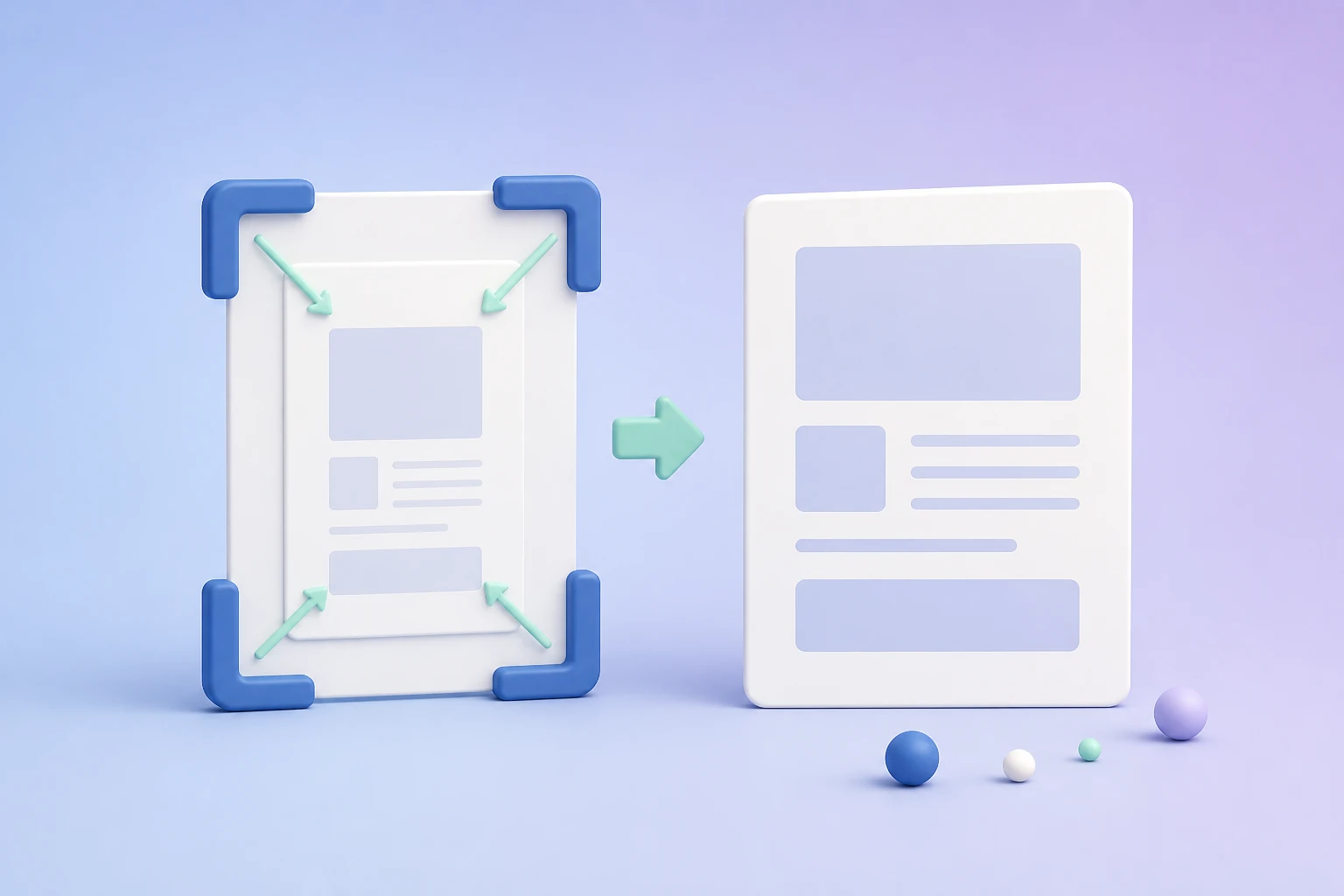
스캔 문서의 여백을 줄이면 화면에서 본문을 더 크게 볼 수 있지만, 머리말이나 페이지 번호까지 자르기 쉽습니다. 본문 바깥에 작은 표시가 없는지 먼저 확인하고 자르기 영역에 여유를 남기세요.
페이지 크기와 방향이 섞인 문서는 같은 영역을 일괄 적용했을 때 결과가 달라질 수 있습니다. 첫 페이지뿐 아니라 중간과 마지막 페이지까지 확인한 뒤 저장하는 편이 안전합니다.
PDF 여백 자르기 작업 순서
- 1
여백을 줄일 PDF를 열고 페이지 크기를 확인합니다.
- 2
미리보기에서 본문 바깥쪽으로 자르기 영역을 지정합니다.
- 3
적용 후 첫 페이지와 중간, 마지막 페이지를 확인합니다.
결과를 저장하기 전에 확인할 점
- 머리말과 꼬리말이 잘리지 않게 여유를 두세요.
- 페이지 크기가 다르면 페이지별 결과를 확인하세요.
- 인쇄할 문서는 제본 여백을 남기는 편이 안전합니다.
PDF 여백 자르기에서 자주 생기는 질문
- 모든 페이지에 같은 영역이 적용되나요?
- 같은 영역을 적용할 수 있지만 크기가 다른 페이지는 결과가 달라질 수 있습니다. 중간 페이지와 마지막 페이지도 개별 확인하세요.
- 잘린 영역을 되돌릴 수 있나요?
- 원본은 유지되므로 원본에서 다시 자르면 됩니다. 결과 검수가 끝날 때까지 원본 파일을 삭제하지 마세요.