문서에 인쇄된 페이지 번호와 PDF 뷰어에 표시되는 순번은 다를 수 있습니다. 표지나 목차가 번호에서 빠진 문서라면 제출 안내에 적힌 번호와 실제 PDF 페이지를 먼저 대조하세요.
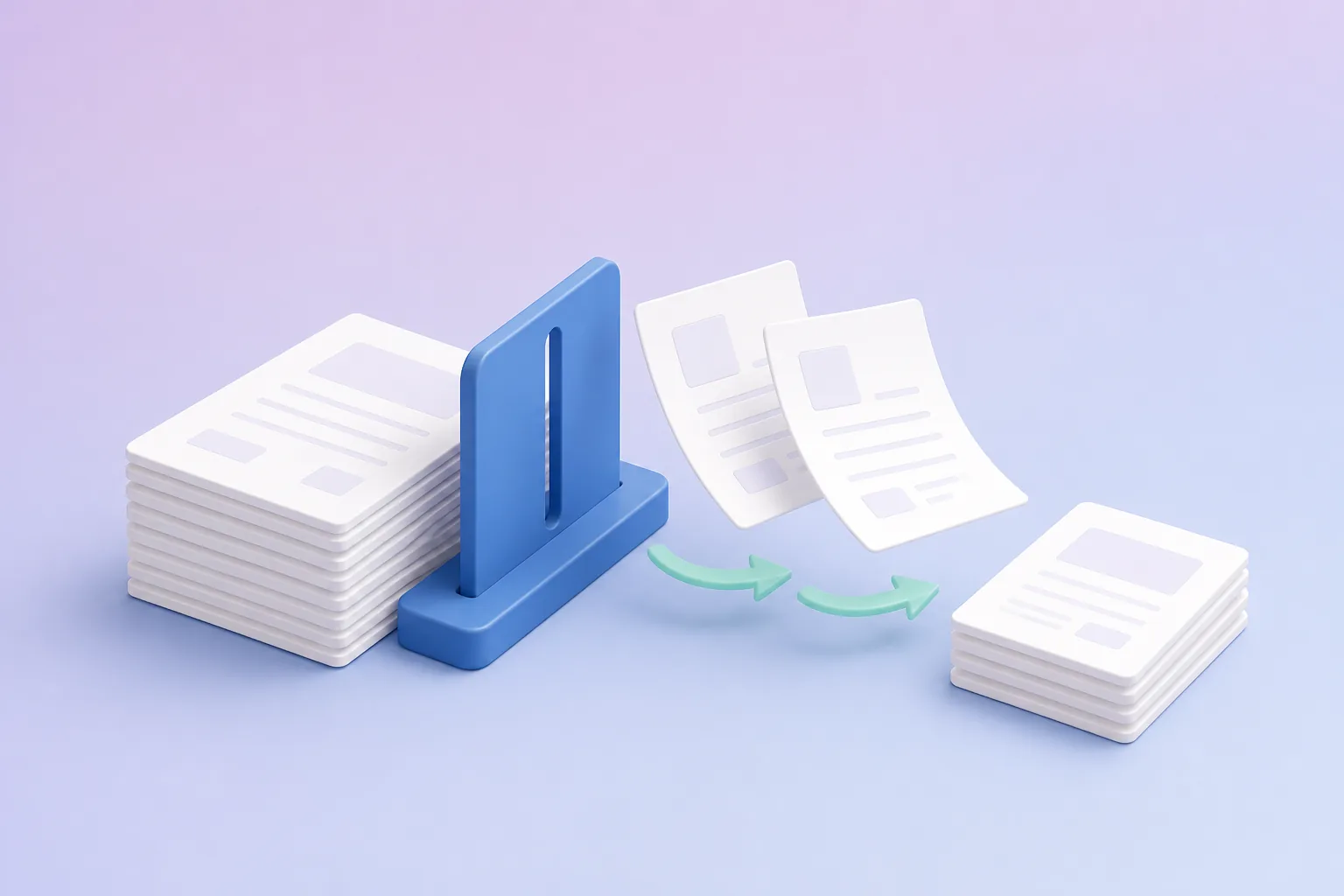
분리 작업은 원본에서 필요한 부분만 새 파일로 만드는 과정입니다. 제출본을 열어 페이지 순서, 서명과 첨부 문서가 모두 포함됐는지 확인하고 원본은 별도로 보관하세요.
PDF 분할 작업 순서
- 1
원본 PDF를 열어 제출할 페이지의 시작과 끝 번호를 확인합니다.
- 2
PDF 분할에서 필요한 페이지 범위나 개별 페이지를 선택합니다.
- 3
새 PDF를 내려받아 페이지 순서와 누락 여부를 확인합니다.
결과를 저장하기 전에 확인할 점
- 원본의 표지나 서명 페이지가 필요한지 확인하세요.
- 페이지 번호 표기와 실제 PDF 페이지 순서가 다를 수 있습니다.
- 원본은 유지되고 선택한 페이지만 새 파일로 저장됩니다.
PDF 분할에서 자주 생기는 질문
- 서로 떨어진 페이지만 고를 수 있나요?
- 개별 페이지를 선택해 하나의 새 PDF로 저장할 수 있습니다. 저장 전 선택 목록에서 페이지 순서를 다시 확인하세요.
- 원본 파일도 잘리나요?
- 원본은 바뀌지 않고 분리한 새 파일을 내려받습니다. 결과를 확인할 때까지 원본을 별도로 보관하세요.