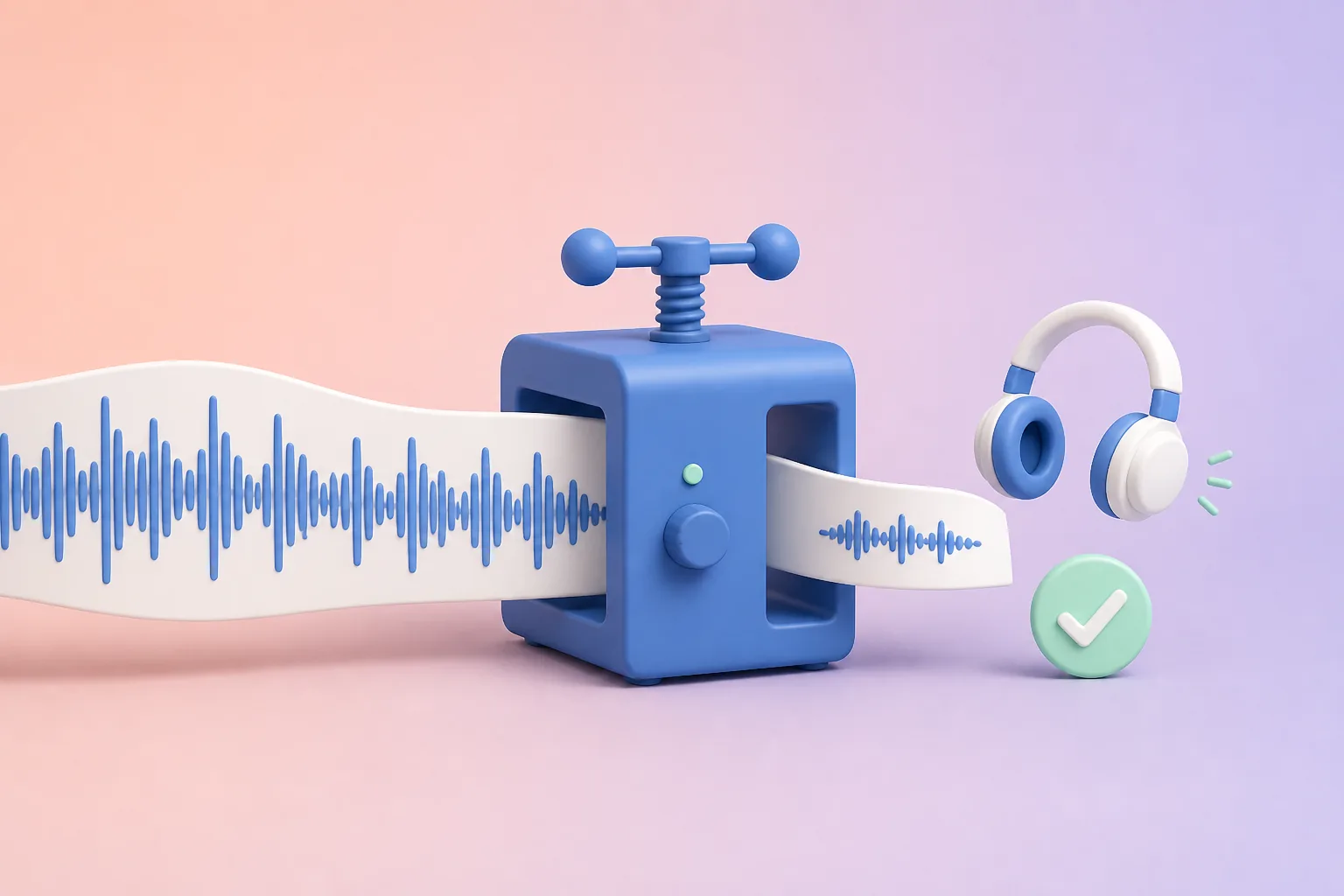
오디오를 줄일 때는 파일 크기만 보지 말고 내용의 종류를 함께 고려해야 합니다. 회의 녹음처럼 말소리가 중심인 파일과 음악 파일은 같은 설정에서도 체감 품질이 다를 수 있습니다.
압축 결과는 이어폰이나 실제 재생 장치에서 확인하세요. 말이 빠른 구간, 작은 목소리와 배경음이 있는 부분을 들어보고 첨부 한도 안에서 필요한 품질을 유지한 결과를 선택합니다.
오디오 압축 작업 순서
- 1
메일 첨부 한도와 원본 오디오 크기를 확인합니다.
- 2
오디오 압축에서 용도에 맞는 품질을 선택합니다.
- 3
결과를 재생해 음량과 말소리를 확인한 뒤 첨부합니다.
결과를 저장하기 전에 확인할 점
- 원본 파일은 별도로 보관하세요.
- 음악은 음성보다 높은 품질이 필요할 수 있습니다.
- 긴 무음 구간을 먼저 잘라내면 더 작게 만들 수 있습니다.
오디오 압축에서 자주 생기는 질문
- 음질이 많이 떨어지나요?
- 체감 음질은 설정과 원본 내용에 따라 달라집니다. 말소리나 음악이 중요한 구간을 직접 재생해 확인하세요.
- 원본 형식이 바뀌나요?
- 선택한 출력 형식으로 새 파일이 만들어질 수 있습니다. 첨부하거나 재생할 서비스가 해당 형식을 지원하는지 확인하세요.